Minggu, 29 April 2012

HP Deskjet 2466 Matot

Printer Mati Total (HP D2466)

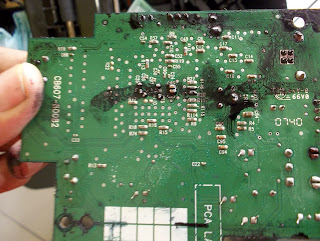
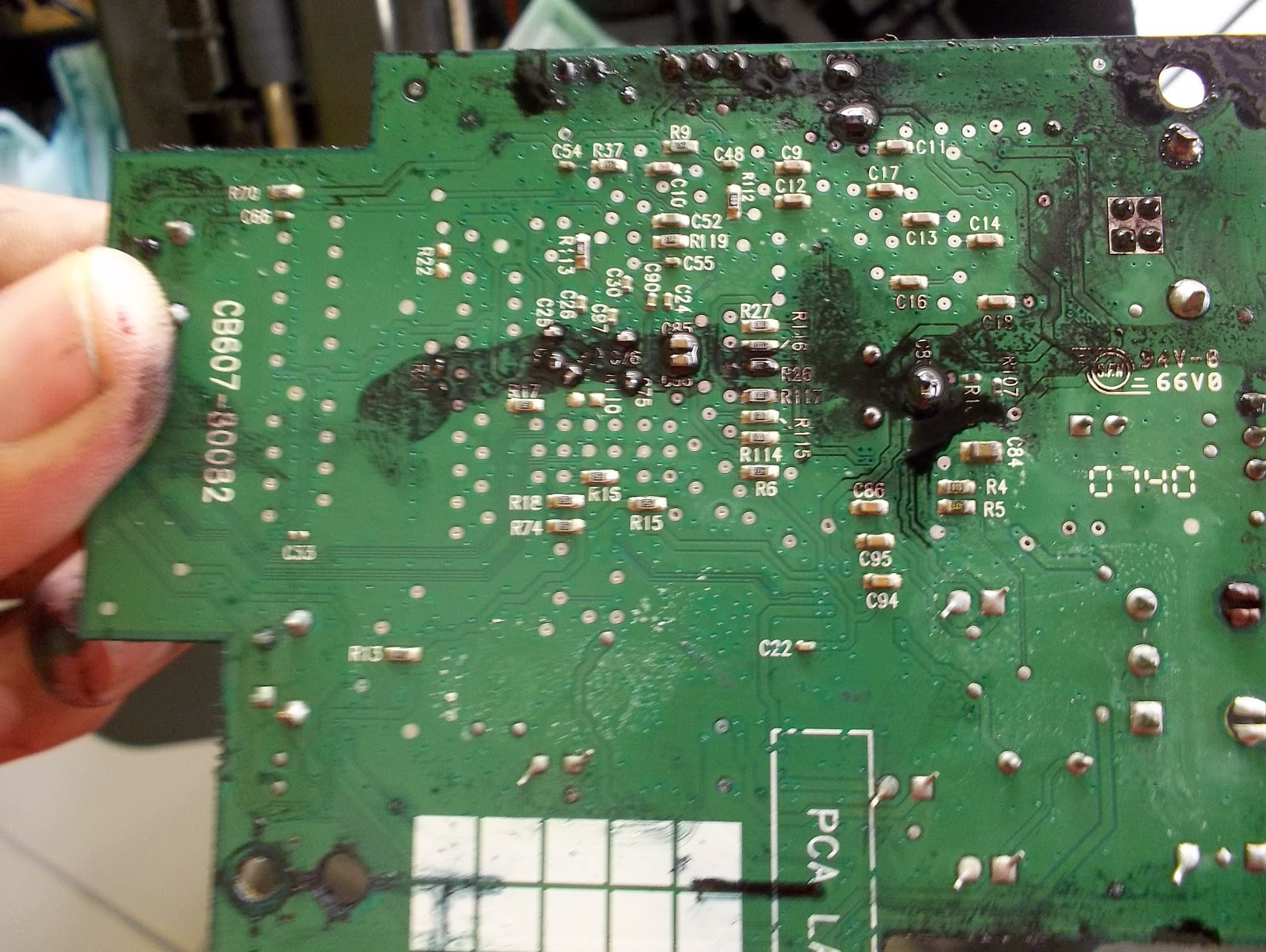
Kali ini ane tidak akan ngomong panjang - panjang ya sob, ane kira dengan Anda melihat gambar saja sudah cukup jelas mendapatkan solusi dari masalah pada printer ini. Tapi ni khusushon ya masalahnya, coz ini adalah pengalaman saya dalam memperbaiki printer dan sudah terbukti. Printer Matot / mati total jika kondisinya terbanjiri tinta maka silahkan dimandikan saja sob ya seperti gambar dibawah ini :


Tinta dimana mana...


lagi mandi dulu

tinggal dijemur..


terlihat bersihnya,, like new.
Setelah ane rakit kembali Alhamdulillah bisa dan normal seperti biasa. Silakan dicoba dirumah! tq :)

Senin, 19 Maret 2012

Cara mereset Canon IP1200/1300/1600/1700

Cara mereset Canon IP1200/1300/1600/1700

Diantara para user mungkin masih ada yang menggunakan printer jenis ini karena kehandalannya dibanding printer terbaru muncul saat ini. Begitu menurut para pengguna printer canon. Lalu apa yang Anda lakukan ketika printer Anda ngeblink dan tidak mau ngeprint. Berikut langkah hemat karena tidak perlu dibawa ke teknisi printer so Anda pun bisa melakukannya dan gratis.
Biasanya ditandai dengan gejala kedip kedip 7x bergantian dan dilayar monitor muncul ganbar seperti kaleng berluberan tinta. Caranya sbb:

Reset manual dulu 
>>> tekan dan tahan tombol power
>>> lepas dan pasang kabel power (tombol power masih ditahan) maka lampu power akan hidup
>>> (tombol power masih ditahan) kemudian tekan tombol resume 2x dan lepas kedua tombol. maka printer bisa bekerja seperti biasanya. namun belum permanen. Setelah dimatikan akan kambuh lagi. Lakukan reset software agar setelah dimatikan printer tetap masih bisa bekerja dengan baik. berikut caranya :

Reset software
>>> DOWNLOAD disini softwarenya dan klik 2x untuk membuka filenya dan password compressnya ada di sebelah kanan.
>>> Buka file  maka akan terlihat seperti gambar dibawah ini.
>>> Untuk meresetnya langsung saja klik tombol reset main dan reset Platen pada sub menu waste ink counter yang saya lingkari dengan lingkaran merah.
>>> matikan dan nyalakan printer Anda dan gunakan sebagaimana biasanya.

Selamat mencoba n goodluck

Minggu, 18 Maret 2012

Atasi Canon MP258 Error Code P10

Cara mengatasi Canon MP258 Error Code P10

Problem printer ini saat ini masih menjadi momok serta dilema bagi para teknisi printer karena kerusakan yang terjadi serta solusinya yang ada dua kemungkinan, kemungkinan pertama adalah anda harus mengganti spare part dari printer tersebut yang harganya bisa nipisin dompet Anda. Ada solusi kedua yang tanpa mengganti apapun yang ada pada printer tersebut akan tetapi pemilik ilmunya tidak mau memberikan ilmu tersebut secara gratis, dengan kata lain kita harus mentransfer sejumlah rupiah untuk mendapatkannya. Termasuk saya saat ini masih belum dapat menyelesaikannya tanpa mengganti spare part. Nah bagi Anda yang ingin mengatasi/menyelesaikan masalah Error P10 pada canon MP258 untuk saat ini Anda dapat mengganti salah satu sparepart berikut ini :
> Unit Catrid ( Black PG810 dan color CL811)
    Coba gantikan unit catridnya dulu hitam maupun warna. Anda bisa meminjam catrid printer lain milik teman untuk memastikan bahwa catrid berstatus OK atau KO. Apabila Catrid masih OK keduanya maka lakukan pengecekan kedua.

>Carriage Unit (Rumahan Catrid)
   Spare part kedua ialah rumahan catrid atau tempat untuk meletakkan catrid pada printer. Coba gantikan carriage unit (beserta kabel datanya) jika catrid Anda masih normal. Langkah ini bisa saja gratis bila mana Anda memiliki bangkai Printer yang memiliki carriage unit yang sama (=ip2770).

> Logic Board (Main Board)
    Jika dua langkah diatas dan kondisi sparepartnya masih bagus berarti kemungkinan terbesar adalah MB printer tersebut yang rusak. Jadi silakan coba gantikan MBnya dengan MB baru atau second bila ada yang masih bagus.

Demikian langkah analisa permasalahan serta pemecahan solusinya dengan mengganti salah satu part yang ada pada printer canon mp258. 

Terimakasih atas kunjungan Anda dan semoga dapat membantu.

Selasa, 13 Maret 2012

Download dan Cara mereset Canon ip2770 Absorber Ink is full

Download resetter Canon ip2770 dan cara meresetnya.

Lagi - lagi memori penyimpanan perekam aktivitas printer Anda telah penuh dan tidak bisa digunakan sebagaimana mestinya jika memori tersebut tidak dikosongkan terlebih dahulu. Cara mengosongkan memori tersebut biasa disebut dengan istilah ''reset software''. Bila dilihat dari nama pekerjaannya maka diperlukan sebuah software/aplikasi untuk meresetnya. Akan tetapi sebelum mereset software printer pada kasus ini, printer harus direset manual terlebih dahulu. Berikut cara meresetnya :

> Reset manual Canon ip2770
Pastikan semua kabel [kabel power dan kabel data] terpasang dengan baik
--- Printer dalam kondisi mati , tekan dan tahan tombol resume/reset
--- Tombol reset masih ditahan, kemudian tekan dan tahan tombol power (kedua tombol dalam kondisi ditahan)
--- Tombol power tetap ditahan, lepas tombol reset kemudian tekan sebanyak 5x dan lepas kedua tombol tersebut. Maka komputer mendeteksi device baru, abaikan atau cancel saja wizardnya. Nah lanjut ke reset software.

> Reset Software
--- Buka aplikasi resetternya maka akan tampil gambar seperti dibawah. Klik disini untuk mendownloadnya jika Anda belum memilikinya.

--- Siapkan kertas pada printer karena akan melakukan print.
--- Jika Anda ingin melihat total halaman yang telah dicetak oleh printer Anda, maka klik pada menu EEPROM (tanda panah paling atas) sebelum menuju langkah selanjutnya. Printer akan mencetak informasi jumlah halaman dan rekaman lainnya.
--- Klik Main (tanda panah 1) dan klik EEPROM Clear (tanda panah 2).
--- Klik EEPROM (tanda panah paling atas) untuk mengakhiri langkahnya. Printer akan mencetak informasi dan total halaman yang sudah diprint adalah nihil/nol karena sudah di EEPROM Clear.

Matikan dan nyalakan kembali printer Anda, Printer is succesfully ressetted. and ready tu use.
Semoga bisa membantu.. thanks 4 your visitted

Minggu, 11 Desember 2011

Cara mereset canon ip1880/ip1980 absorber ink is full

Cara mereset canon ip1880/ip1980 absorber ink is full

Langsung to the poin aja bro lah...
> pertama brother harus mereset manual dulu atau save mode, caranya..
   - semua kabel dalam kondisi terpasang dan teraliri listrik dan hidupkan printer
   - tekan dan tahan tombol power lalu cabut kabel power hingga printer mati (tombol power tetap ditahan ya)
   - colok kembali kabel power dan tekan tombol resume/reset 2x, maka printer bisa digunakan untuk ngeprint. tapi ntar setelah dimatikan akan kembali seperti asalnya. Selanjutnya harus direset software.

download resetternya disini dan extract lalu jalankan generaltoolnya. lihat gambar.
Operasikan sesuai nomor pada gambar.
Penjelasan :
1. Bila ada lebih dari satu printer yang aktif, maka pilih port printer yang akan di reset.
2. Lock Release berfungsi untuk mengaktifkan menu set destination.
3. Device ID untuk melihat ID printer yang akan direset.
4. Untuk menentukan type printer en lokasi kita ASA=ASIA.
5. Set untuk menerapkan settingan printer pada set destination.
6. Untuk melihat sudah berapa lembar printer kita telah mencetak dokumen dan informasi lainnya.
7. & 8. Untuk menghapus/mengosongkan penghitung pemakaian tinta.
9. EEPROM Clear Menghapus/mengosongkan memori pencatat semua kegiatan printer selama digunakan.
10. Perintah pengosongan baru akan dilaksanakan ketika Anda menekan submenu testprint.
Untuk menu lainnya silakan anda coba sendiri apabila ingin tau fungsinya.
Selamat menikmati informasi ini... goodluck

Cara Mengatasi ES seri T/L (T13/L100/L200/L800) Sering Paper Jamp

Sorry broo.. baru bisa update, padahal ni solusi dah lama ku dapetin dari hasil pengalaman memperbaiki servisan Epson Stylus T13. Untuk Epson type L100/L200/L800 kayaknya sama deh mekaniknya. Kasus yang ane tangani kemaren adalah printer sering paper jamp diiringi bunyi semacam tabrakan antara roda gigi satu dengan lawannya pada mekanik penarik kertas. Nah buat kawan-kawan alias bro..thers yang mengalami hal tersebut, sepatutnya mencoba untuk menyimak dan mempraktekkan langkah-langkah berikut ini :

1. Langkah pertama keluarkan unit Roller dari kedudukannya pada printer, tentunya kawan-kawan sudah memiliki keahlian/kebisaan membongkar printer. Lihat gambar pada tanda panah pertama.
2. Langkah kedua bongkar/pisahkan unit roller dari persatuannya hingga terlihat pada gambar yang ditunjukkan tanda panah 2 & 3. Pada ujung panah ke 3 diperlihatkan AUS/rusaknya dudukan AS roda gigi penggerak roller akibat gesekkan yang terjadi saat menarik kertas. Dudukan AS tidak lagi bulat utuh sehingga memperjauh/memperlebar jarak pertemuan roda gigi yang menyebabkan roda gigi lawan tidak bisa berputar semestinya dan menimbulkan suara keras.
3. Masalah ini disebabkan terkikisnya lingkaran bulat dudukan AS roda gigi roller, hal ini tidak boleh terjadi bila melampau batas. Apabila terlanjur basah sudah,,,, (hehe...) maka kekuatan pikiran Anda harus bekerja untuk memunculkan ide kreative tanpa batas untuk bisa mengembalikan fungsi alat tersebut agar normal kembali. Salah satu cara yang saya gunakan adalah mengganjalnya dengan plat besi.
4.  Bentuklah plat besi/seng/dll sedemikian rupa dan pasangkan/ganjalkan antara AS roda gigi roller dengan dudukannya untuk memperkokoh posisinya sehingga bisa berfungsi maksimal. Lihat gambar tanda panah 4 & 5.
5. Setelah plat terpasang dengan baik, selanjutnya pasang baut pengikat unit rollnya (tanda panah 6 ) dan rakit kembali printer Anda.
6. Testprint printernya dan apabila berhasil bersyukurlah kepada yang memberi Anda kesehatan jasmani maupun rohani (Tuhan Alloh SWT) sehingga Anda dapat mengerjakan pekerjaan Anda dengan baik.
7. Semoga bermanfaat.... n jangan lupa komentnya bila sudah dapet manfaatnya.

 SELAMAT MENCOBA.... INDONESIA BISA!!! Anda bisa...! karena Anda adalah INDONESIA

Konsultasi GRATIS seputar masalah Printermu

Hai brrrooooo... Mohon maaf banget mati suri 4 tahun lebih karena emang hobby ngenet belum terlalu saya perhatikan. Selain daripada sibuk ...